






新闻中心 
笔记本屏幕分辨率设置错误显示模糊怎么办?
 2025-09-01
 浏览次数:次
 返回列表
返回列表笔记本屏幕模糊通常因分辨率未设为原生分辨率所致,需通过显示设置调整至系统标有“(推荐)”的分辨率,确保逻辑像素与物理像素一一对应,避免插值导致模糊;同时检查缩放比例、更新显卡驱动、排查硬件问题以全面解决显示模糊。
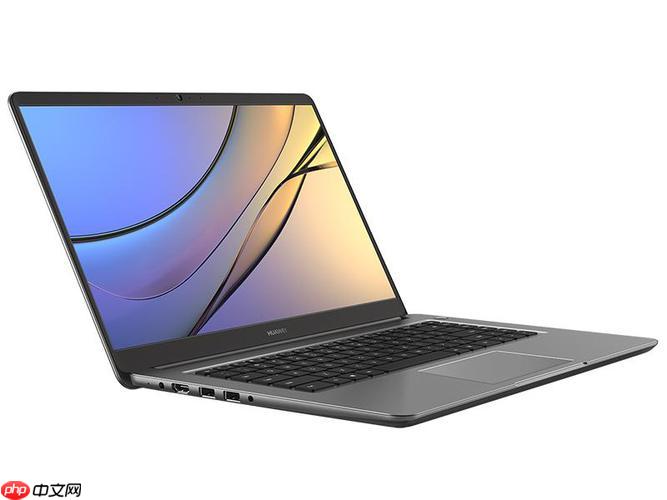
当笔记本屏幕显示模糊时,最直接的原因往往就是分辨率设置不正确,通常需要将显示分辨率调整回系统推荐的或屏幕的原生分辨率。这是解决大多数模糊问题的核心一步,因为屏幕的物理像素点与显示输出的像素点无法一一对应时,系统会通过插值计算来“猜测”图像,自然就会出现模糊。
解决方案
解决笔记本屏幕分辨率设置错误导致模糊的问题,可以按照以下步骤操作:
- 访问显示设置: 在桌面空白处点击鼠标右键,选择“显示设置”(或“屏幕分辨率”,具体名称可能因Windows版本略有不同)。
- 调整分辨率: 在“显示设置”窗口中,找到“显示分辨率”或类似选项。点击下拉菜单,通常会看到一个标有“(推荐)”字样的分辨率。选择这个推荐的分辨率。这是你的笔记本屏幕的最佳(原生)分辨率,它能确保每个像素点都得到最清晰的显示。
- 应用更改: 选择推荐分辨率后,点击“应用”或“保留更改”。系统会给你一个短暂的预览期,如果显示正常且清晰,就选择“保留更改”。如果屏幕变黑或显示异常,不要操作,它会在几秒后自动恢复到之前的设置。
- 检查缩放比例: 有时候,即使分辨率正确,如果文本、应用和其他项目的大小(即缩放比例)设置不当,也可能导致视觉上的不适甚至轻微模糊感。在“显示设置”中,找到“缩放与布局”或“更改文本、应用和其他项目的大小”选项。尝试选择“100% (推荐)”或系统推荐的比例。对于高DPI屏幕,可能需要更高的缩放比例才能看清,但如果设置过高或过低,也可能影响清晰度。
- 更新显卡驱动: 显卡驱动程序的老旧或损坏有时也会导致显示问题。前往笔记本制造商的官方网站或显卡芯片制造商(如NVIDIA、AMD、Intel)的官网,根据你的笔记本型号和操作系统下载并安装最新的显卡驱动程序。安装后重启电脑。
- 重启电脑: 在进行任何显示设置更改后,重启电脑通常是个好习惯,以确保所有更改都已完全生效。
为什么设置错误的分辨率会导致屏幕显示模糊?
这其实是个物理与逻辑像素匹配的问题。每台笔记本电脑的屏幕都有一个固定的、物理上的“原生分辨率”,比如1920x1080或2560x1600。这意味着屏幕上有对应数量的物理像素点。当我们将显示设置调整到这个原生分辨率时,操作系统输出的每一个逻辑像素都能精确地映射到屏幕上的一个物理像素点,图像自然就清晰锐利。
然而,一旦我们设置了非原生分辨率,比如一个1920x1080的屏幕却被设置为1280x720,问题就来了。系统需要将较少的逻辑像素“拉伸”到较多的物理像素上,反之亦然。这个过程叫做“插值”(interpolation)。简单来说,系统为了填补或压缩像素,会尝试根据相邻像素的信息来“猜测”中间的颜色和亮度 。这种猜测过程不可避免地会引入模糊,因为没有一个逻辑像素能完全精确地对应到物理像素,边缘和细节就会变得模糊不清,文字也常常会带有锯齿或虚影。这就好比你把一张小尺寸的照片强行放大到海报大小,细节自然就模糊了。
 Openflow
一键极速绘图,赋能行业工作流
 88
查看详情
88
查看详情

除了分辨率,还有哪些因素会导致屏幕显示模糊?
除了分辨率设置不正确,还有几个常见的原因可能导致笔记本屏幕显示模糊,它们值得我们排查:
- 显示缩放比例不当: 尤其是在高DPI(高像素密度)的屏幕上,如果将分辨率设置为原生,但缩放比例(例如,将150%设置为100%)设置得太低,虽然图像本身是清晰的,但文字和图标会变得非常小,看起来费力,容易产生视觉疲劳,有时会被误认为是模糊。反之,如果缩放比例过高,一些老旧的应用可能无法很好地适配,导致界面元素被拉伸而显得模糊。
- 显卡驱动程序过时或损坏: 显卡驱动是操作系统与显卡硬件之间沟通的桥梁。如果驱动程序版本过旧,或者在更新系统时出现兼容性问题导致驱动损坏,显卡可能无法正确渲染图像,从而导致显示异常,包括模糊、闪烁甚至黑屏。定期更新显卡驱动至关重要。
- 物理连接问题(针对外接显示器): 如果你连接了外接显示器并出现模糊,首先要检查显示器连接线(HDMI、DisplayPort、VGA等)是否插紧,是否有损坏。劣质或过长的线缆也可能导致信号衰减,进而影响显示质量。
- 屏幕硬件故障: 极少数情况下,屏幕本身的硬件故障也可能导致局部或整体模糊。例如,背光不均匀、面板老化、内部排线松动等。这种情况下,通常需要专业维修。
- 系统字体设置或ClearType未优化: Windows系统提供了ClearType技术,用于优化LCD屏幕上的字体显示,使其更平滑。如果ClearType设置不当或未启用,文字可能会显得不够锐利。你可以在Windows搜索栏中输入“ClearType”来运行其调整向导。
- 某些应用程序的兼容性问题: 某些老旧或不兼容的应用程序在高分辨率或高缩放比例的屏幕上运行时,可能会出现界面元素模糊、字体渲染不正确的问题。这通常是应用自身的问题,有时可以通过调整应用的兼容性设置来缓解。
如何判断我的笔记本屏幕的最佳(原生)分辨率?
要判断笔记本屏幕的最佳(原生)分辨率,有几种可靠的方法:
- 查看“显示设置”中的“(推荐)”标记: 这是最简单也最常用的方法。Windows系统通常能够自动识别并推荐屏幕的原生分辨率。在桌面空白处右键点击,选择“显示设置”,在“显示分辨率”下拉菜单中,你会看到一个分辨率旁边明确标注着“(推荐)”字样。这个就是你的屏幕的最佳分辨率。
- 查阅笔记本电脑的官方产品规格: 每款笔记本电脑在出厂时都有详细的技术规格说明,其中会明确标注屏幕的尺寸和原生分辨率。你可以在笔记本制造商的官方网站上,通过输入你的笔记本型号来查找这些信息。例如,Dell、HP、Lenovo、Apple等品牌的官方支持页面都会提供这些数据。
- 查看屏幕面板型号信息(高级用户): 对于更深入的用户,可以使用一些第三方工具(如HWiNFO、AIDA64)来检测屏幕面板的具体型号,然后通过搜索引擎查找该面板的详细参数,其中就包含原生分辨率。不过,对于普通用户来说,前两种方法已经足够准确和便捷。
- 避免使用第三方工具猜测: 网上有一些工具声称能“检测”最佳分辨率,但它们往往只是读取系统信息,结果和Windows自带的“推荐”设置是一致的,或者可能不准确。最权威的始终是制造商的官方数据和系统推荐。
记住,原生分辨率是屏幕硬件决定的固定参数,它不会因为软件设置而改变。选择非原生分辨率只会通过软件插值来适应,从而导致图像模糊。因此,始终将分辨率设置到“(推荐)”值,是确保显示清晰锐利的关键。
以上就是笔记本屏幕分辨率设置错误显示模糊怎么办?的详细内容,更多请关注其它相关文章!
# 重启
# 建设网站平台哪个好用
# 我的博客seo
# 临城网站建设报价
# 营销推广防火阀
# 信阳本地网站推广
# 淘宝seo优化操作
# 新型网站建设平台包括
# 成都网站建设哪里便宜
# 亚马逊营销推广案例
# 沙洋seo获客策略
# 是个
# 就会
# 不正确
# 插值
# 设置为
# 屏幕分辨率
# 黑眼圈
# 显卡驱动
# 这是
# windows系统
# win
# 笔记本电脑
# amd
# ai
# 显示器
# 工具
# 电脑
# 操作系统
# windows
# 显示模糊
相关栏目:
【
行业资讯67740 】
【
技术百科0 】
【
网络运营39195 】
相关推荐:
苹果16要升级哪些功能
破太岁是什么意思
征信不好如何快速恢复 征信不好快速恢复的方法
企业征信不好如何恢复 企业征信不好怎么恢复步骤
如何查看win10版本命令行
内网和外网区别 内网和外网有什么区别
楔子是什么意思
bored是什么意思
夸克加载什么要会员
如何安装台式机固态硬盘
j*a map数组怎么用
typescript如何做项目
有什么基础可以学typescript
固态硬盘2m如何修复
juice是什么意思
春运车票啥时候可以抢票
360n5锁屏壁纸怎么设置
nosql数据库的应用场景有哪些
汽车的type-c接口是什么
市盈率300是什么意思
如何用命令下载服务器网站
如何查看硬盘是固态硬盘
165开头的是什么电话号码
怎么把手机里爱奇艺的视频下载到u盘里
春运抢票最多能抢几趟车
什么是夸克模组文件格式
vue项目如何用typescript
iphone拍电子屏有横条如何解决
cos150度等于多少
苹果16主打颜色有哪些
命令控制台如何执行sql文件
阿里云盘修复工具怎么用
如何发挥固态硬盘性能
固态硬盘 如何分区
类似微信的聊天软件有哪些
华为5g手机怎么用4g网络
推特是什么软件国内可以使用吗
typescript和node学哪个
linux如何查看命令的参数
春运辅助抢票怎么抢
命令指示符如何打开盘符
电信开通nfc功能是什么意思
如何查看邮件域名解析
苹果16有哪些不同
怎么打印数组j*a
空调power灯一直闪是什么意思
如何以管理员身份打开命令提示符
ai如何重复使用上一命令
单片机怎么读取电流值
台达变频器power灯是什么意思
