






新闻中心 
笔记本外接显示器无信号输出怎么办?
 2025-09-01
 浏览次数:次
 返回列表
返回列表外接显示器无信号通常由连接、驱动或设置问题引起。先检查线缆是否插紧或损坏,尝试更换线缆;更新或回滚显卡驱动以排除驱动故障;在显示设置中点击“检测”并选择正确的多显示器模式;使用笔记本热键切换输出模式;必要时进入BIOS检查显示输出设置;若均无效,通过交叉测试判断是笔记本还是显示器硬件故障,最终寻求专业维修。
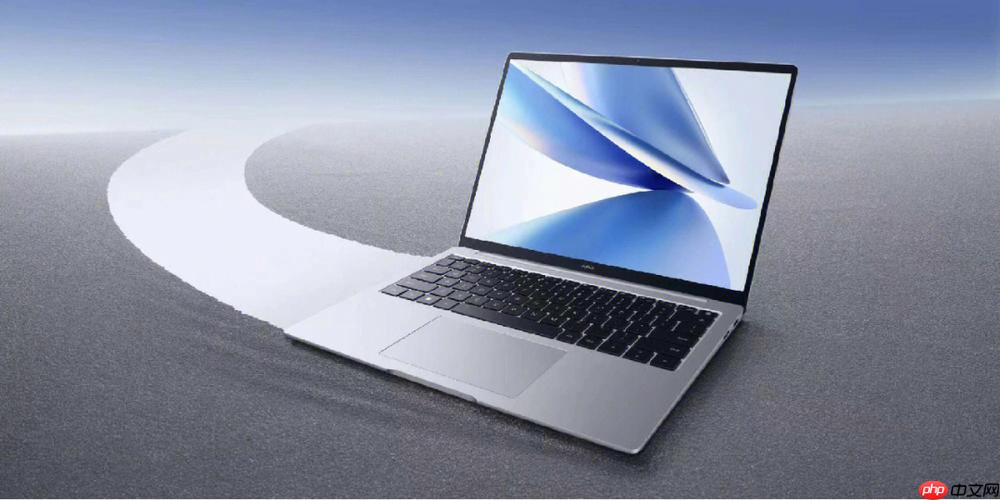
笔记本外接显示器无信号输出,通常是连接问题、驱动问题、或者设置问题导致的。别慌,一步步排查,总能解决。
连接线检查:确认连接线是否牢固,尝试更换连接线。 驱动更新:更新显卡驱动,有时老旧驱动会出问题。 显示设置:检查笔记本的显示设置,确保已启用外接显示器。
解决方案
-
物理连接排查:基础中的基础
首先,别觉得这是废话。检查你的HDMI或者DisplayPort线缆,确保两端都插紧了。有时候就是这么简单,线没插好。如果可以,换一根线试试,说不定是线缆本身有问题,接触不良或者内部断裂都有可能。我曾经遇到过一根看似完好的HDMI线,实际上内部已经损坏,导致外接显示器始终黑屏。
另外,看看你的笔记本和显示器的接口有没有松动或者损坏。如果接口看起来有问题,可能需要专业维修。
-
驱动问题:显卡驱动是关键
显卡驱动是连接硬件和软件的桥梁。如果驱动过时或者损坏,外接显示器很可能无法正常工作。
-
更新驱动:
- 打开设备管理器(在Windows搜索栏输入“设备管理器”)。
- 找到“显示适配器”,展开。
- 右键点击你的显卡,选择“更新驱动程序”。
- 选择“自动搜索驱动程序”。
如果Windows找不到新驱动,可以去显卡制造商的官网(NVIDIA、AMD、Intel)下载最新的驱动程序,然后手动安装。
-
回滚驱动:
有时候,最新的驱动反而会带来问题。如果更新驱动后出现问题,可以尝试回滚到之前的版本。
- 在设备管理器中找到你的显卡。
- 右键点击,选择“属性”。
- 切换到“驱动程序”选项卡。
- 如果“回滚驱动程序”按钮可用,点击它,按照提示操作。
-
-
显示设置:Windows的锅
Windows的显示设置有时候会“犯傻”,导致外接显示器无法正常显示。
-

检测显示器:
- 在桌面上右键点击,选择“显示设置”。
- 点击“检测”按钮。Windows会尝试检测并识别连接的显示器。
-
多显示器设置:
- 在“多显示器”下拉菜单中,选择正确的显示模式。常用的选项有:
- “复制这些显示器”:两个显示器显示相同的内容。
- “扩展这些显示器”:两个显示器组成一个更大的桌面。
- “仅在[显示器编号]上显示”:只在外接显示器上显示。
确保你选择了正确的显示模式。我个人比较喜欢“扩展这些显示器”,这样可以同时在笔记本屏幕和外接显示器上工作,效率更高。
- 在“多显示器”下拉菜单中,选择正确的显示模式。常用的选项有:
-
分辨率和刷新率:
检查外接显示器的分辨率和刷新率设置是否正确。过高的分辨率或刷新率可能会导致显示器无法正常工作。建议设置为显示器支持的最佳分辨率和刷新率。
-
-
笔记本热键:别忘了这个
 简小派
简小派
简小派是一款AI原生求职工具,通过简历优化、岗位匹配、项目生成、模拟面试与智能投递,全链路提升求职成功率,帮助普通人更快拿到更好的 offer。
 123
查看详情
123
查看详情

很多笔记本都有一个热键(通常是Fn键加上一个带有显示器图标的按键),用于切换显示输出模式。有时候不小心按到这个键,也会导致外接显示器没有信号。仔细看看你的键盘,找到这个热键,按一下试试。
-
BIOS设置:比较少见,但有可能
极少数情况下,BIOS设置可能会影响外接显示器的输出。
- 重启你的笔记本,进入BIOS设置界面(通常是按Del、F2、F12等键)。
- 在BIOS设置中,查找与显示输出相关的选项,例如“Integrated Graphics”、“Discrete Graphics”等。
- 确保BIOS设置允许使用外接显示器。
注意:修改BIOS设置有一定风险,请谨慎操作,如果不确定,请咨询专业人士。
-
硬件故障:最坏的情况
如果以上方法都试过了,外接显示器仍然没有信号,那么很可能是硬件故障。可能是笔记本的显卡或者显示接口有问题,也可能是显示器本身有问题。
-
交叉测试:
- 尝试用另一台笔记本连接这个显示器,看看是否能正常显示。
- 尝试用这台笔记本连接另一个显示器,看看是否能正常显示。
通过交叉测试,可以判断是笔记本的问题还是显示器的问题。
-
寻求专业帮助:
如果确定是硬件故障,建议送到专业的维修店进行维修。
-

副标题1 笔记本外接显示器黑屏但能识别,这是什么原因?
这通常意味着数据传输存在问题,但显示器本身是被笔记本识别到的。可能是以下原因:
- 线缆质量差或损坏: 即使能识别,劣质或损坏的线缆也可能无法稳定传输视频信号。更换高质量的HDMI或DisplayPort线缆试试。
- 驱动程序问题: 尽管能识别,但驱动程序可能不兼容或已损坏。尝试更新或回滚显卡驱动。
- 显示器设置问题: 检查显示器的输入源是否正确,有些显示器有多个输入端口,需要手动选择。
- 笔记本输出功率不足: 某些高性能显示器需要较高的输出功率,笔记本可能无法提供足够的电力。尝试降低显示器的分辨率和刷新率。
- HDCP握手失败: 如果你正在播放受保护的内容(如蓝光电影),HDCP握手失败可能导致黑屏。确保所有设备都支持HDCP,并更新相关驱动程序。
副标题2 如何判断是笔记本显卡问题还是显示器问题?
最直接的方法就是交叉测试:
- 更换显示器: 将笔记本连接到另一台显示器。如果新显示器工作正常,那么问题很可能出在原来的显示器上。
- 更换笔记本: 将原来的显示器连接到另一台笔记本。如果显示器仍然无法正常工作,那么问题很可能出在显示器上。
如果两台笔记本连接同一台显示器都无法正常工作,那么可以基本确定是显示器的问题。如果一台笔记本连接两台显示器都无法正常工作,那么可以基本确定是笔记本的显卡问题。
此外,还可以通过以下方式进行初步判断:
- 检查设备管理器: 在设备管理器中查看显卡是否有错误代码。如果有,可能是显卡驱动或硬件问题。
- 运行诊断程序: 许多笔记本厂商都提供了硬件诊断程序,可以检测显卡是否存在问题。
副标题3 笔记本外接显示器闪烁不停怎么办?
显示器闪烁通常是刷新率、电磁干扰或驱动问题导致的。
- 检查刷新率: 确保显示器的刷新率设置在合适的范围内。通常建议设置为60Hz或更高的刷新率。
- 避免电磁干扰: 将笔记本和显示器远离电磁干扰源,如手机、微波炉等。
- 更换线缆: 劣质或损坏的线缆可能导致信号不稳定,从而引起闪烁。尝试更换高质量的HDMI或DisplayPort线缆。
- 更新显卡驱动: 过时或损坏的显卡驱动可能导致显示器闪烁。尝试更新到最新的驱动程序。
- 检查电源适配器: 笔记本的电源适配器可能存在问题,导致供电不稳定,从而引起显示器闪烁。尝试更换电源适配器。
-
禁用硬件加速: 有时,硬件加速可能导致显示器闪烁。尝试禁用硬件加速,看看是否能解决问题。
- 在桌面上右键点击,选择“显示设置”。
- 点击“高级显示设置”。
- 点击“显示适配器属性”。
- 切换到“疑难解答”选项卡。
- 点击“更改设置”按钮。
- 将“硬件加速”滑块拖到“无”的位置。
副标题4 扩展显示器后,鼠标在两个屏幕之间移动不流畅怎么办?
鼠标移动不流畅可能是分辨率、刷新率不匹配,或者驱动问题导致的。
- 匹配分辨率和刷新率: 确保两个显示器的分辨率和刷新率设置一致。
- 更新显卡驱动: 过时或损坏的显卡驱动可能导致鼠标移动不流畅。尝试更新到最新的驱动程序。
- 调整鼠标速度: 在Windows设置中调整鼠标速度,找到一个适合你的速度。
-
关闭鼠标阴影: 鼠标阴影可能会降低性能,导致鼠标移动不流畅。尝试关闭鼠标阴影。
- 在Windows搜索栏输入“鼠标设置”。
- 点击“其他鼠标选项”。
- 切换到“指针选项”选项卡。
- 取消勾选“显示指针轨迹”和“显示鼠标光标的阴影”。
- 检查硬件加速: 某些硬件加速设置可能导致鼠标移动不流畅。尝试禁用硬件加速。 (步骤同上,禁用硬件加速)
-
使用高性能模式: 确保笔记本处于高性能模式,以便为显卡提供足够的资源。
- 在Windows搜索栏输入“电源选项”。
- 选择“高性能”电源计划。
副标题5 笔记本外接显示器颜色不正怎么办?
颜色不正可能是显示器校准、色彩配置文件或驱动问题导致的。
- 显示器校准: 使用显示器自带的校准工具或专业的校色仪进行校准。
-
色彩配置文件: 检查Windows的色彩管理设置,确保使用了正确的色彩配置文件。
- 在Windows搜索栏输入“色彩管理”。
- 选择“色彩管理”。
- 在“设备”下拉菜单中选择你的显示器。
- 确保已选择正确的配置文件。如果没有,可以点击“添加”按钮,选择合适的配置文件。
- 更新显卡驱动: 过时或损坏的显卡驱动可能导致颜色不正。尝试更新到最新的驱动程序。
- 调整显示器设置: 调整显示器的亮度、对比度、色温等设置,找到一个你觉得舒适的颜色。
- 检查线缆: 劣质或损坏的线缆可能导致颜色失真。尝试更换高质量的HDMI或DisplayPort线缆。
希望这些能帮到你!
以上就是笔记本外接显示器无信号输出怎么办?的详细内容,更多请关注其它相关文章!
# 无信号
# windows
# 显示器
# 配置文件
# 海兴网站建设专家
# 快速网站建设单价
# 哪些网站需要推广运营商
# 网站引擎优化策略是什么
# 锦州网站建设优化用途
# 高质量
# 右键点击
# 高性能
# 很可能
# 无法正常
# 显卡驱动
# 鼠标
# 外接
# 更新驱动
# 硬件加速
# bios设置
# 驱动更新
# win
# ios
# amd
# 工具
# 营销推广平台立联火星赞
# 通拓营销推广专员面试
# 上蔡seo关键词公司
# 桔子seo评分8000多吗
# 甘肃seo工具打造
相关栏目:
【
行业资讯67740 】
【
技术百科0 】
【
网络运营39195 】
相关推荐:
夸克解压什么意思
python 如何执行linux命令
access 如何输入命令
老电脑如何装固态硬盘
360桌面壁纸怎么弄掉
爱奇艺会员qq登录可以几个人用?
得物怎样不扣手续费 如何通过得物不支付手续费
划水是什么意思
市盈率300是什么意思
苹果手机16新款颜色有哪些
苹果16会升级哪些
春运抢票最好抢什么票啊
企业征信不好如何恢复 企业征信不好怎么恢复步骤
市盈率回落是什么意思
j*a中怎么截取数组
一秒是多少毫秒
双十一哪一天买比较便宜?
交管12123协议头不完整怎么解决
bc是什么意思
typescript入门要多久
五十铃x-power是什么意思
硬盘和固态硬盘如何区分
如何安装笔记本固态硬盘
春运抢票需要抢几天
爱奇艺fun会员可以几个人用?
typescript要用什么工具
得物上怎么样申请退换货 得物上退换货详细指南(包含海外)
怎么在项目中使用typescript
如何使用net命令
苹果16都有哪些型号
夸克是什么空间单位
element ui是什么
如果公司ttm市盈率为负数是什么意思
充电器上的power是什么意思
linux命令行如何使用中文输入法
商誉是什么意思
新找到ao3镜像网站链接入口
如何winpe cmd命令
怎么看手机是不是双模5g手机
夸克投屏为什么那么卡
typescript接口有什么用
如何操作fixup命令
如何辨别固态硬盘坏块
typescript中文怎么读
单片机.lib文件怎么打开
python如何命令行换行
苹果16哪些功能好用
typescript怎么解析vue TypeScript在vue中的使用最新解读
如何通过命令行聊天
锤子手机怎么不出5g
